Comment créer un plan de taggage rapidement ?
Installer le script, scanner le site, choisir les éléments à suivre, lire les clics : le pas-à-pas du plan de taggage Yaab, sans développeur.
 Par Paniz, équipe Yaab
09 novembre 2026
6 min de lecture
En bref
Installer le script, scanner le site, choisir les éléments à suivre, lire les clics : le pas-à-pas du plan de taggage Yaab, sans développeur.
Avec Yaab, le plan de taggage se fait dans le dashboard : vous collez une ligne de script, vous cliquez sur Scanner, vous ajoutez les éléments que Yaab vous propose, puis vous lisez leurs clics.
 Le parcours en quelques secondes, tel qu’il se déroule dans votre dashboard.
Si vous vous demandez encore à quoi sert un plan de taggage et quoi mesurer, commencez par notre article sur le plan de taggage automatique. Ici, on passe à la pratique.
Que faut-il préparer avant de commencer ?
Presque rien. Il vous faut un compte Yaab avec votre site ajouté, et l’accès à votre site pour y coller le script (ou à votre administration WordPress). Prenez aussi deux minutes pour noter les trois ou quatre actions qui comptent vraiment chez vous : ajouter au panier, demander un devis, s’inscrire à la newsletter, ouvrir le menu. Ce sont elles que vous suivrez en premier.
Comment installer le script Yaab ?
Dans votre dashboard, le bloc d’installation vous donne votre script, déjà rempli avec votre code de suivi. Copiez-le et collez-le dans la balise <head> de votre site, sur toutes les pages.
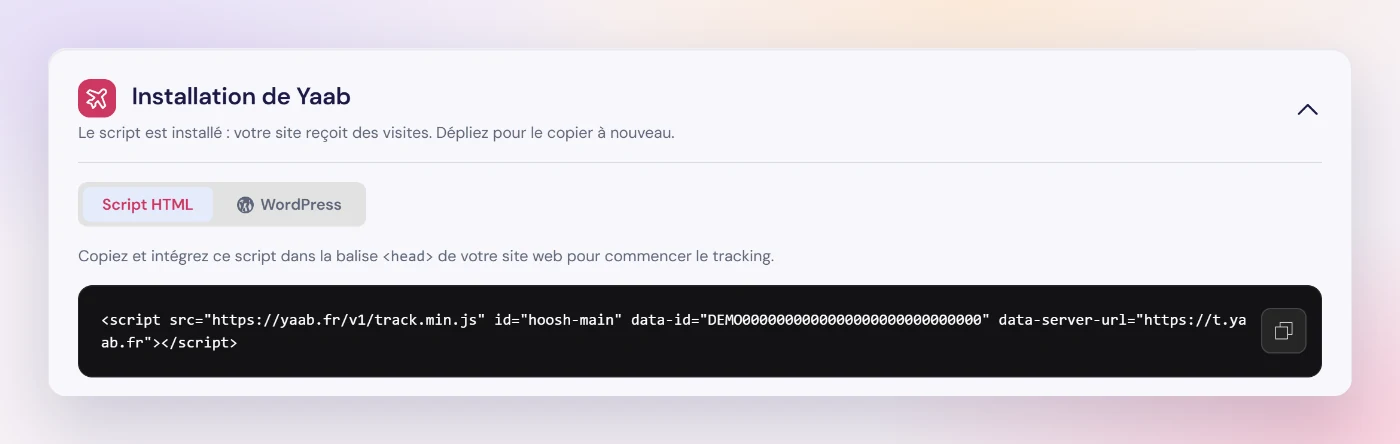 Le bloc « Installation de Yaab » de votre dashboard, onglet Script HTML.
Votre site tourne sous WordPress ? Choisissez l’onglet WordPress du même bloc et téléchargez l’extension officielle Yaab. Installez-la depuis Extensions > Ajouter > Téléverser une extension, puis activez-la : votre code de suivi est déjà configuré dedans. Aucune modification du thème.
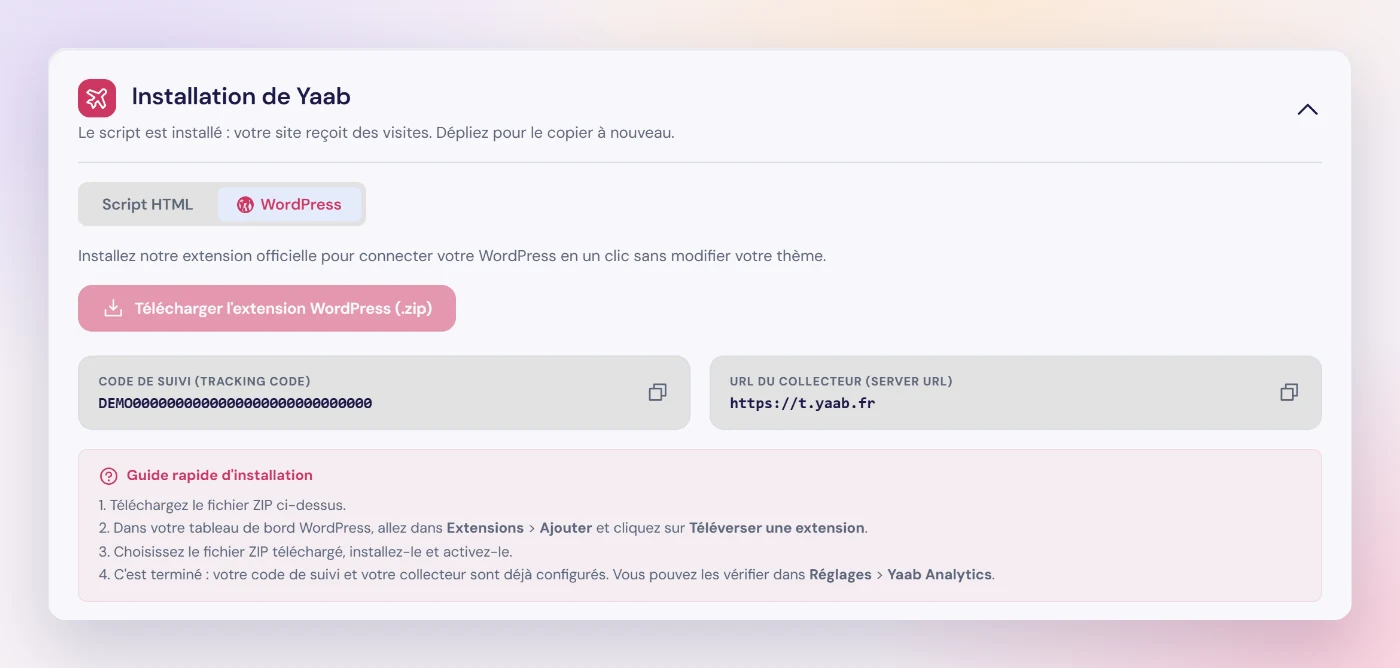 L’onglet WordPress : l’extension se télécharge déjà configurée pour votre site.
Dès que les premières visites arrivent, le dashboard l’indique. Vous pouvez passer au plan de taggage.
Comment Yaab trouve-t-il les éléments à suivre ?
Ouvrez Plan de taggage dans le menu du dashboard.
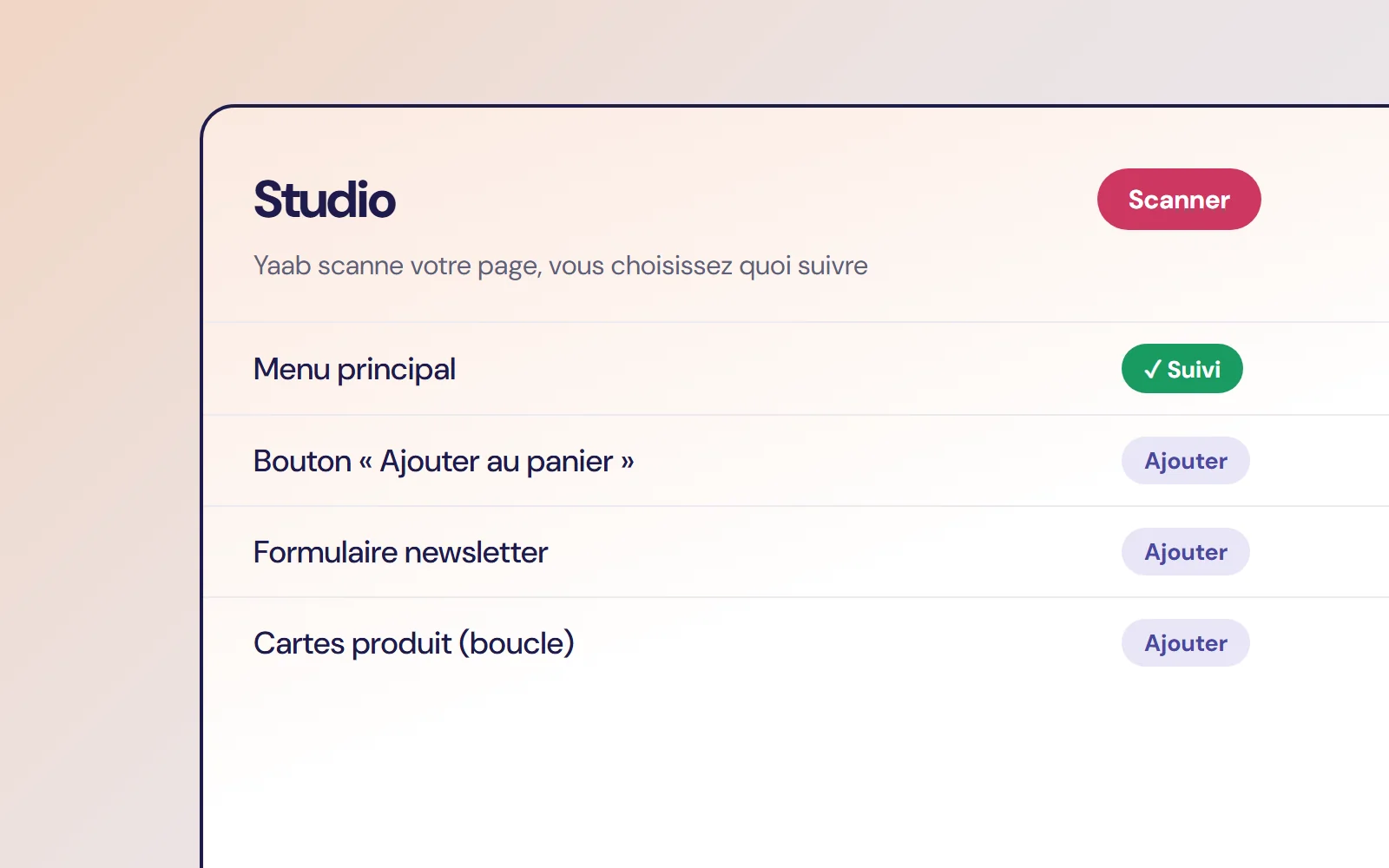
Puis cliquez sur Scanner. Yaab parcourt la page affichée et recherche les menus, les boutons, les formulaires et les listes d’éléments répétés.
 Le bouton Scanner lance l’analyse de la page affichée.
Le scan porte sur la page affichée dans l’aperçu. Pour couvrir une page de formulaire ou une fiche produit, naviguez jusqu’à elle dans l’aperçu et relancez le scan.
Quelles suggestions faut-il ajouter ?
Après le scan, les suggestions apparaissent rangées par familles. Chaque ligne porte un nom lisible et, en dessous, la référence technique que Yaab utilisera pour la reconnaître.
| Famille Ce qu’elle contient Exemple | ||
| Menus | Les menus de navigation, principal et mobile | Menu : Navigation principale |
| Formulaires | Les formulaires de la page | Inscription à la newsletter |
| Boucles Auto | Les listes d’éléments qui se répètent | Cartes produits, liste d’articles |
| Boutons & Liens | Les boutons d’action et les liens importants | Ajouter au panier, Demander un devis |
 Un clic sur Ajouter en face de l’élément à suivre.
Une boucle suit d’un coup tous les éléments d’une même liste : les liens d’un menu, les cartes d’une collection. Vous obtenez le total et le détail de chaque élément, sans créer un tag par lien.
Le champ de recherche au-dessus de la liste filtre les suggestions : tapez « panier » ou « menu » pour aller droit au but. Cliquez ensuite sur Ajouter en face de l’élément voulu.
Comment nommer un élément et choisir où le suivre ?
La fenêtre Suivre un élément s’ouvre. Elle vous demande deux choses.
 Un nom que toute l’équipe comprend, et les pages où l’élément compte.
Un nom que tout le monde comprend
Le nom est ce que vous lirez dans le dashboard. Yaab en propose un, modifiable. Préférez un nom qui dit l’action et l’endroit.
| À éviter À préférer | |
| btn-primary | Bouton Ajouter au panier |
| div.footer-form | Formulaire newsletter (pied de page) |
| Lien 3 | Lien Voir les tarifs (accueil) |
Une règle d’activation adaptée
La règle d’activation URL dit sur quelles pages l’élément est suivi :
- Tout le site : pour le menu, le pied de page ou un bouton présent partout ;
- Inclure ces pages : pour un élément propre à certaines pages, par exemple
/contact, ou/blog/*pour toute une rubrique ; - Exclure ces pages : pour suivre partout sauf à quelques endroits.
Validez avec Ajouter.
Comment vérifier que l’élément est bien suivi ?
L’élément rejoint aussitôt le panneau Éléments actifs, avec sa règle d’activation. Dans l’aperçu, il est entouré sur votre site : vous voyez exactement ce qui est mesuré. Le crayon permet de le renommer ou de changer sa règle, la corbeille de l’arrêter.
 L’élément suivi apparaît dans Éléments actifs et entouré sur le site.
 Un nom technique se corrige en deux secondes, sans toucher au suivi.
Le compteur en haut du panneau indique combien d’éléments et de boucles vous utilisez, selon les limites de votre offre.
Et si l’élément n’est pas dans les suggestions ?
C’est rare, mais cela arrive avec un composant très personnalisé. Utilisez alors Ajouter manuellement : vous indiquez le nom, le sélecteur CSS de l’élément (par exemple #checkout-btn) et la règle d’activation. Si vous ne connaissez pas le sélecteur, votre développeur ou votre agence vous le donnera en une minute.
Où lire les résultats de votre plan de taggage ?
Les clics arrivent dans la page Clics du dashboard, dans le tableau Clics par élément. Chaque élément suivi y a sa ligne, avec son total sur la période choisie. Une boucle se déplie pour montrer le détail de chacun de ses éléments, et vous pouvez filtrer par page.
 Les clics remontent au fil des visites ; une boucle détaille chacun de ses éléments.
Dans cet exemple, la boucle « Cartes produit » reçoit 380 clics, dont 268 sur le Vase Lune et seulement 38 sur la Tasse Aube. De quoi se demander si la tasse est assez mise en avant.
Comment aller plus loin avec les funnels ?
Une fois vos éléments suivis, vous pouvez les enchaîner dans un funnel. Une étape peut être une page vue ou un clic sur un élément de votre plan de taggage : par exemple « Page offres », puis « Clic Demander un devis », puis « Page de confirmation ». Le funnel montre combien de visiteurs passent chaque étape, et où ils abandonnent.
Quelles erreurs éviter ?
- Tout suivre dès le premier jour. Commencez par les trois ou quatre actions qui comptent, puis complétez.
- Garder les noms techniques. Dans trois mois, « div.y-container » ne voudra plus rien dire pour personne.
- Oublier les autres pages. Le scan porte sur la page affichée : pensez à scanner aussi vos pages de formulaire et de produit.
- Compter vos propres clics. Dans le dashboard, le bloc d’installation propose « Exclure ce navigateur » : vos visites de test ne faussent plus les chiffres. À refaire sur chaque navigateur et appareil.
En résumé
Un plan de taggage Yaab tient en six gestes : coller le script, scanner, ajouter les suggestions utiles, les nommer clairement, vérifier qu’elles sont actives, puis lire les clics. Le tout sans tableur et sans attendre un développeur. Et quand votre site change, il suffit de relancer le scan.
Pour voir tout ce que couvre le plan de taggage automatique de Yaab (éléments détectés, regroupements, suivi des clics), consultez la page de la fonctionnalité.
À lire aussi
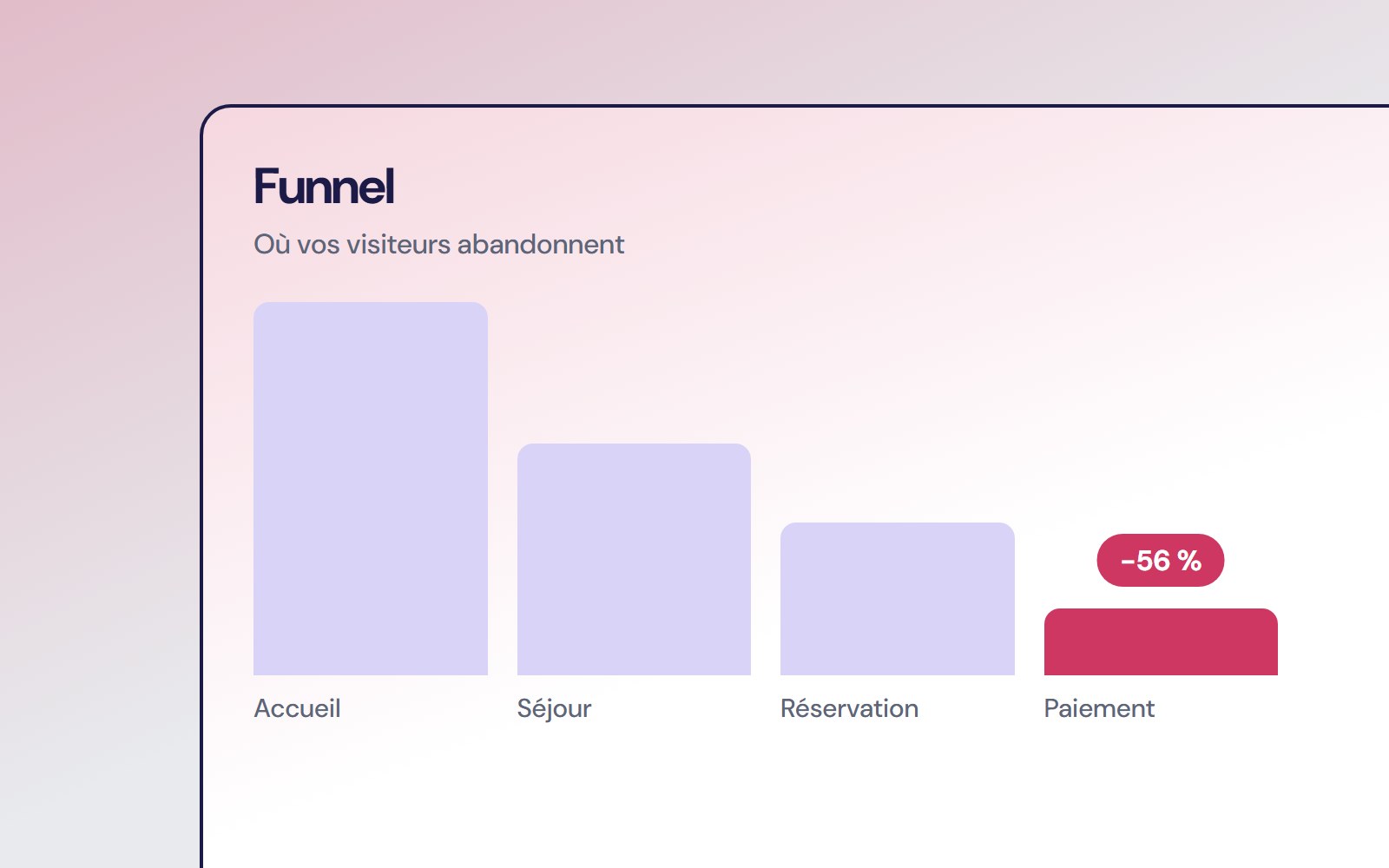
Pourquoi les visiteurs quittent-ils mon site sans acheter ?
Paniz · 06 novembre 2026

Site invisible sur ChatGPT : et si votre hébergeur bloquait les robots IA ?
Paniz · 04 novembre 2026

Google Tag Manager : c’est quoi, et à quoi ça sert ?
Paniz · 01 novembre 2026